

Introducción: Cuando el PC empieza a ir lento
¿Conoces esta situación? Estás trabajando concentrado en una hoja de Excel, tienes algunas pestañas del navegador abiertas, tal vez Outlook también esté funcionando en segundo plano, y de repente el PC se vuelve lento. El cursor del ratón se mueve a tirones, los programas tardan en abrirse y el ventilador suena más fuerte.
En muchos casos, la causa no es el procesador, sino la memoria RAM. Los sistemas con 8 GB de RAM alcanzan rápidamente sus límites al realizar multitarea.
La buena noticia es que ampliar la RAM de 8 a 16 GB es una de las formas más efectivas y económicas de dar más potencia a un PC lento.
En algunos casos, incluso puede ser recomendable añadir aún más RAM para lograr un aumento de rendimiento significativo. Te mostramos cómo averiguar si se puede ampliar la RAM de tu dispositivo, cuánta memoria necesitas y cuánta soporta tu sistema.
¿Qué ocurre cuando hay poca memoria RAM?
Antes de entrar en la práctica, una rápida mirada entre bastidores. La RAM (memoria de acceso aleatorio) funciona como la memoria a corto plazo de tu ordenador. Aquí se almacenan temporalmente todos los programas y datos en uso para que el procesador pueda acceder rápidamente a ellos.
Si la RAM no es suficiente, Windows recurre al llamado archivo de paginación, un área del disco duro que actúa como memoria de emergencia. El problema: incluso los SSD modernos son muchas veces más lentos que la RAM. El resultado son retrasos notables al cambiar de programa, tiempos de carga más largos y una experiencia general más lenta.
¿Por qué vale la pena ampliar la RAM?
Una mayor memoria RAM garantiza un funcionamiento más fluido. Los programas se inician más rápido, el multitarea funciona mejor, las pestañas del navegador permanecen más estables y se reducen los tiempos de carga. Los juegos o el software que requiere muchos recursos, como edición de fotos o vídeos, virtualización o simulaciones 3D, se benefician considerablemente de un aumento de rendimiento con más RAM.
Los sistemas con solo 8 GB o menos ganan especialmente en rendimiento al ampliarse a 16 GB o 32 GB. Si hay poca RAM, el sistema recurre constantemente al disco duro o SSD más lento. El resultado: tartamudeos, tiempos de carga largos y programas lentos.
Es importante tener en cuenta que la RAM no aumenta automáticamente el rendimiento de la CPU o la gráfica. Sin embargo, elimina los cuellos de botella y permite que el hardware existente alcance su máximo potencial.
La siguiente tabla muestra las cantidades mínimas de RAM recomendadas para distintos usos.
| Uso | Tamaño de RAM recomendado | Ganancia de rendimiento esperada |
| Oficina / Diario | 8 -> 16 GB | +20 - 40 % en multitarea |
| Juegos | 16 -> 32 GB | Tiempos de carga más cortos, FPS más estables |
| Edición de vídeo / imagen | 16 -> 64 GB | Renderizado mucho más rápido |
| Virtualización / 3D | 32 -> 128 GB | Incremento masivo de rendimiento |
¿Cómo puedo averiguar si puedo ampliar mi RAM?
Muchos usuarios no están seguros y se preguntan: ¿Puedo ampliar mi RAM? ¿Qué módulos son compatibles? ¿Qué debo tener en cuenta y puedo instalar la memoria yo mismo sin dañar el equipo?
El primer paso es averiguar qué RAM está instalada actualmente y cuántas ranuras están ocupadas.
Determinar la memoria RAM adecuada para su sistema
Método 1: La búsqueda de módulos RAM en línea en phs-memory.es
En phs-memory.es encontrará una base de datos bien mantenida de módulos de RAM compatibles. Actualmente, hay más de 400.000 módulos RAM compatibles para casi todos los fabricantes y dispositivos.
Simplemente ingrese el nombre de su dispositivo en el campo de búsqueda de la página de inicio, por ejemplo, Dell Inspiron 7569.

En cuestión de segundos, nuestro sistema le muestra los módulos RAM encontrados para su dispositivo.

Simplemente haga clic en el tamaño de RAM deseado.
Nota: Si se muestran artículos aquí, puede asumir que puede reemplazar o ampliar la RAM. Todos los módulos RAM mostrados son totalmente compatibles con su dispositivo.
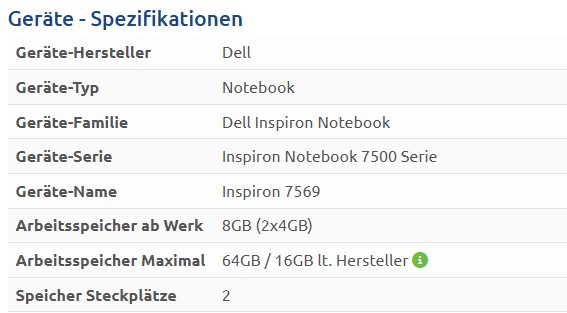
En la página siguiente, verá toda la información sobre su dispositivo a la derecha.
RAM instalada: La configuración de memoria con la que se entregó el dispositivo.
RAM máxima: El tamaño máximo de memoria al que se puede ampliar su dispositivo. En muchos casos, la RAM máxima posible es mayor que la indicada por el fabricante. Estos módulos RAM se marcan con el logo del proyecto overRAMing.
Ranuras de memoria: Muestra el número de ranuras de RAM disponibles en el dispositivo.
Método 2: RAMONA – El análisis de RAM en línea de phs-memory.es
¿No conoce el nombre del modelo de su dispositivo o no está seguro? ¡No hay problema!
Nuestro programa de análisis RAMONA analiza su sistema y encuentra la RAM adecuada en segundos. Simplemente descargue RAMONA, ejecútelo y compre la memoria compatible.
- Descargue RAMONA de forma gratuita aquí
- Inicie RAMONA-de.exe con doble clic
- Confirme las advertencias de seguridad, si es necesario haga clic en “Más información” y luego en “Ejecutar de todos modos”
- Mostrar la RAM compatible
- Si la búsqueda no fue exitosa, puede enviar fácilmente su solicitud de memoria a uno de nuestros expertos en RAM
- Luego recibirá un mensaje con un enlace a los módulos RAM compatibles con su sistema
Método 3: Comprobación manual en el sistema operativo
Este método solo le muestra qué memoria RAM está instalada en su sistema.
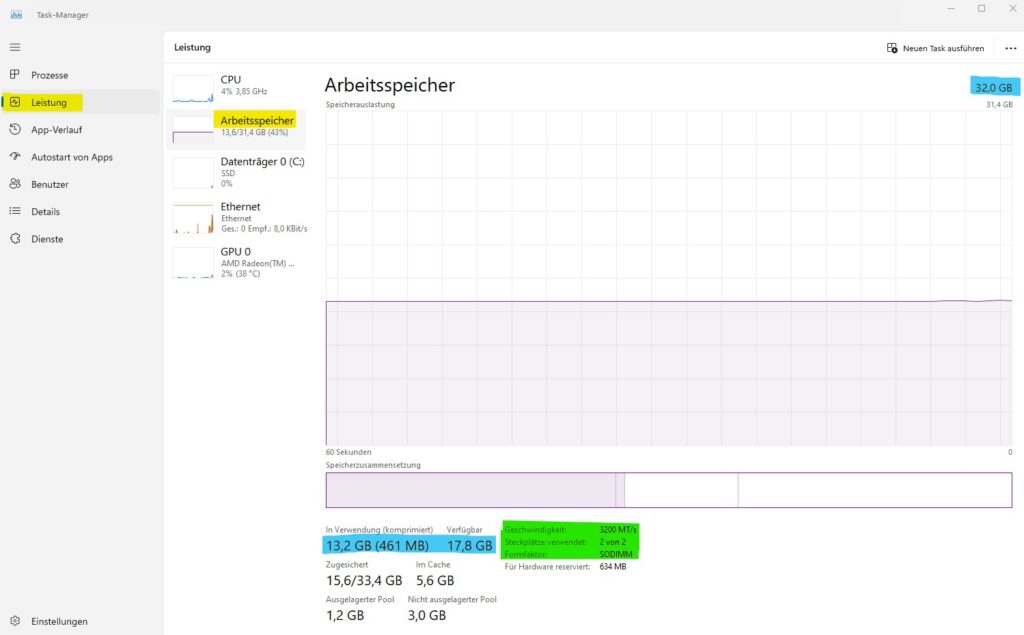
Sistema operativo Windows:
Abra el Administrador de tareas presionando simultáneamente [Ctrl] + [Alt] + [Supr].
Vaya a Rendimiento y luego a Memoria.
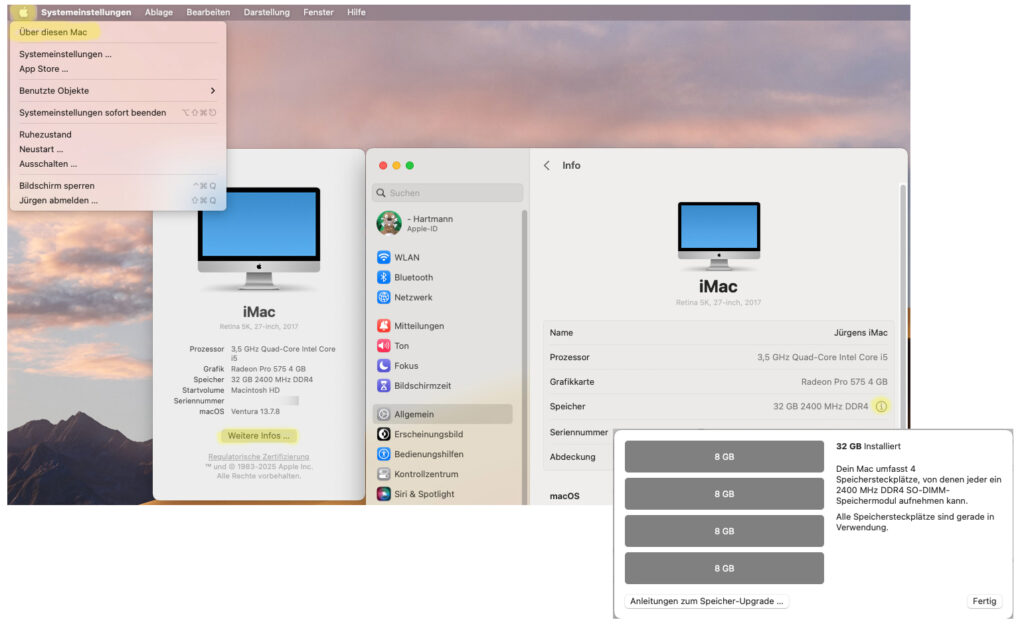
Sistema operativo macOS:
Menú Apple -> Acerca de este Mac -> Más información… -> Memoria -> 
¿De qué depende la posibilidad de ampliar la RAM?
Si puede ampliar la RAM depende principalmente de la placa base en combinación con la CPU instalada. Ambos determinan:
- Qué generación de RAM se admite (DDR3, DDR4, DDR5)
- Qué velocidades de RAM son posibles
- Cómo se deben instalar los módulos
- La capacidad máxima total de RAM
Nota: phs-memory.es ya ha realizado este trabajo por usted. Todos los módulos RAM mostrados en phs-memory.es para un dispositivo de un fabricante han sido revisados y aprobados por los expertos en RAM de phs-memory.es. Esto minimiza el riesgo de compras incorrectas o incompatibilidades.
Cómo instalar correctamente la RAM
Familiarícese con los consejos y la sencilla instalación de la RAM recién adquirida en phs-memory.es.
Aquí puede encontrar los pasos para SO-DIMM.
Aquí puede encontrar los pasos para UDIMM.
¿Cuándo debería actualizar?
Actualice ahora si:
- Usa regularmente 8 o más pestañas + Office + chat simultáneamente
- Nota que su computadora se vuelve extremadamente lenta o se bloquea durante el multitarea
- Su portátil tiene entre 3 y 5 años pero todavía es rápido
- Planea usar el sistema durante otros 3 a 5 años
- Su RAM ya está utilizada en más del 70%
Rendimiento esperado con más RAM: mejora perceptible del 20 al 35 %
FAQ: Preguntas frecuentes sobre el aumento del rendimiento con más RAM
¿Puedo mezclar diferentes marcas de RAM?
En principio, sí, siempre que coincidan la generación DDR, el voltaje y el factor de forma. Sin embargo, para una mejor estabilidad y rendimiento en dual-channel, se recomiendan módulos idénticos. Un kit con dos módulos es la opción más segura.
¿Puedo mezclar RAM DDR3 y DDR4?
No, eso no es posible. Los módulos de memoria son incompatibles. La RAM DDR4 no encaja en una ranura DDR3. Los pines de conexión, las dimensiones y los sockets de memoria son diferentes. Siempre debe actualizar con módulos del mismo tipo de memoria.
Mi portátil solo tiene una ranura de RAM – ¿qué hago?
En este caso, debe reemplazar el módulo existente por uno de mayor capacidad.
¿Cuál es más rápida, DDR4 a 2400 MHz o 3200 MHz?
DDR4-3200 es más rápida. En aplicaciones que consumen mucha memoria, la velocidad de la RAM se nota claramente.
¿Qué pasa si se instala una RAM demasiado rápida?
Esto no es un problema. El procesador instalado regula la velocidad de funcionamiento de los módulos de RAM. Por ejemplo, si se instala un módulo de 3200 MHz, la CPU reduce automáticamente la frecuencia de la memoria a la velocidad que admite, por ejemplo, 2666 MHz.
¿Se pueden mezclar módulos con diferentes frecuencias de reloj?
En este caso, la CPU ajustará siempre la frecuencia de la RAM para que todos los módulos funcionen a la velocidad del módulo más lento.
¿Puede ser perjudicial tener demasiada RAM?
No, tener demasiada RAM no tiene efectos negativos. La RAM no utilizada permanece disponible en el sistema.
¿Existen dispositivos en los que la RAM no se puede cambiar?
Sí, muchos Apple MacBooks y ultrabooks modernos (especialmente desde 2020) tienen RAM soldada. En estos dispositivos, la memoria está soldada a la placa base y no puede ampliarse ni reemplazarse. Estos dispositivos no tienen ranura de memoria.
Busque su modelo en phs-memory.es. Si no aparece ningún resultado para su dispositivo, ¡es muy probable que no se pueda actualizar!
¿Se pierde la garantía de mi portátil al instalar RAM?
No. La garantía legal no se ve afectada y sigue siendo válida.
¿Se volverá mi sistema automáticamente más rápido tras una actualización de RAM?
No necesariamente. Se puede esperar un aumento notable del rendimiento si la RAM existente ya está siendo utilizada en aproximadamente un 70% por el sistema o los programas en uso. En este caso, se recomienda instalar más RAM, lo que conduce a una mejora significativa del rendimiento.
¿Debo reinstalar Windows tras una actualización de RAM?
No, en absoluto. Reemplazar o instalar un módulo de RAM adicional no requiere reinstalar el sistema operativo. Windows detecta automáticamente la nueva capacidad y utilizará la RAM añadida.
¿Cuánto dura la RAM?
Con un uso normal, prácticamente ilimitada (más de 20 años sin problemas). La RAM es uno de los componentes de PC más fiables. Las fallas o módulos de RAM defectuosos son extremadamente raros.
¿Es mejor comprar dos módulos de 8 GB o uno de 16 GB?
Dos módulos de 8 GB suelen ser mejores. Usar dos módulos RAM idénticos activa el modo de doble canal (dual-channel). Esto puede proporcionar un aumento de rendimiento de aproximadamente un 5-10 % en la comunicación entre la CPU y la RAM, y reduce la carga en el controlador de memoria.
Con las CPU actuales, al instalar módulos de diferentes tamaños, el controlador de memoria puede usar el modo flex-channel en lugar del modo dual-channel. En este caso, la ganancia de velocidad respecto al modo dual-channel es menor y se reduce significativamente.
Más información en el artículo del blog Dual-Channel / Flex-Channel.
¿Puedo dañar mi dispositivo al instalar un módulo de RAM?
No, es poco probable que se produzcan daños al instalar RAM si sigue estos pasos:
- Desconecte el dispositivo de la corriente
- En portátiles, retire la batería o, si no es posible, desconecte el conector de la batería de la placa base
- Use RAM compatible para la instalación
- No aplique fuerza
Los módulos de RAM son componentes pasivos sin fuente de alimentación. Están diseñados de forma que un módulo defectuoso o incorrecto no pueda causar daños. Si el ordenador no arranca después de la instalación, basta con volver a colocar el módulo antiguo. El sistema volverá a funcionar.
¿Debo borrar los datos de la RAM?
No, la RAM es un componente de hardware temporal. Esto significa que tan pronto como se corta la alimentación, toda la información en la RAM se borra automáticamente.
¿Se reconoce automáticamente la RAM tras la instalación?
En la mayoría de los casos, la RAM se reconoce automáticamente. Si no, compruebe que el módulo esté correctamente colocado en la ranura y realice una actualización del BIOS.
¿Cómo puedo saber si mi sistema utiliza DDR3, DDR4 o DDR5?
Vaya a phs-memory.es e introduzca el número de modelo en la barra de búsqueda. Se mostrarán todos los módulos de memoria compatibles, y también se indicará la generación de RAM (DDR3, DDR4, DDR5).
Alternativamente, puede comprobarlo en su sistema operativo como se describe aquí.
Conclusión: Actualización de RAM – una de las inversiones más inteligentes para su PC
Si trabaja regularmente con varios programas al mismo tiempo, ampliar la RAM es una de las inversiones más rentables. Obtendrá una experiencia de trabajo visiblemente más fluida, tiempos de espera reducidos y más capacidad para el futuro.
El aumento del rendimiento gracias a más RAM puede no parecer tan espectacular en el papel como un nuevo procesador, pero en la vida cotidiana es mucho más eficaz, ecológico y económico. El resultado: menos tartamudeos, cambios de programa más rápidos y un PC en general más sensible. Son mejoras que notará todos los días.
Tómese solo unos minutos para comprobar en phs-memory.es si su dispositivo se puede ampliar. Tras instalar más RAM, disfrutará de un dispositivo más potente. En muchos casos, esto le permite evitar una compra nueva y ahorrar dinero.
Por qué puede comprar de manera segura en phs-memory.es
Al comprar en phs-memory.es evitas:
- Leer hojas de datos desactualizadas del fabricante.
- Información incorrecta sobre la capacidad máxima de RAM.
- Buscar la configuración de memoria correcta.
- Adivinar qué tecnología de memoria encaja en tu dispositivo (DDR3, DDR4, DDR5).
- Determinar la velocidad correcta de los módulos RAM para tu procesador.
- Confiar en publicaciones falsas de foros o suposiciones de pseudoexpertos.
Al comprar RAM en phs-memory.es, te beneficias de:
- Aprobaciones verificadas: Los módulos listados son probados y aprobados por nuestros expertos para tu dispositivo específico.
- Sin riesgo: Si la RAM no encaja, te devolvemos el dinero.
- Ayuda y soporte antes y después de la compra.
- Soporte personal: Si una búsqueda no tiene éxito, envíanos una solicitud. Nuestros expertos en memoria te asistirán de manera personal y rápida.
¿Listo para un aumento de rendimiento con más RAM? Encuentra la RAM adecuada para tu sistema con solo unos clics en phs-memory.es!